Знакомство с компьютером презентация для 2 класса, Информатика
Текст выступления:
Знакомство с компьютером1. Знакомство с компьютером
Компьютер — это помощник, который делает обучение и творчество проще. На нём удобно учиться, играть, рисовать и находить нужную информацию. Дальше разговор пойдёт о том, как компьютеры встречаются вокруг нас — каждый день, незаметно и полезно.
2. Где мы встречаем компьютеры каждый день
Компьютеры давно перестали быть чем-то только «из школы» или «из лаборатории». Они живут дома, работают в школе и помогают в магазине, больнице, библиотеке и даже в транспорте.
Стоит присмотреться: где-то печатают тексты и сохраняют документы, где-то показывают картинки и видео, а где-то быстро считают и проверяют данные. Современные устройства бывают разными: большие компьютеры стоят на столе, а маленькие — в кармане или рюкзаке: планшеты и телефоны.
Эта разнообразная «семья» нужна, чтобы выполнять команды и помогать людям. И сейчас логично понять, из чего именно состоит компьютер — чтобы видеть, что внутри и за что отвечает каждая часть.
3. Из чего состоит компьютер
С компьютером можно познакомиться как с командой: у каждого участника — своя роль. Обычно внутри и вокруг есть устройство для показа информации, способ ввода, помощь для управления курсором, а ещё «мозг» и память.
Давайте мысленно разложим компьютер на основные части: то, что показывает результат, то, чем набирают текст, то, чем выбирают на экране, и то, где всё обрабатывается и хранится. Такой взгляд помогает понять, почему одна кнопка на клавиатуре может запустить игру, открыть письмо или сохранить рисунок.
4. Монитор — окно в мир компьютера
Монитор называют «окном в мир компьютера», потому что именно он показывает, что происходит. На экране появляются текст, рисунки и видео. Можно увидеть окна программ, значки и задания — всё это помогает понять, какие действия доступны.
Компьютер словно «разговаривает» с пользователем. Если нажать кнопку или выбрать пункт меню, на экране сразу появится результат: страница откроется, файл изменится, игра продолжит действие.
Чтобы работа приносила пользу и меньше утомляла, важно сделать её комфортной для глаз. Полезны удобная яркость и ровная посадка. Если смотреть на экран примерно на расстоянии длины вытянутой руки, глаза меньше напрягаются, а вместе с ними меньше устают и шея. Небольшая привычка сегодня — это хорошее самочувствие завтра.
Следующая часть знакомства — как именно передают компьютеру команды: как набираются буквы и цифры.
5. Клавиатура — помощник для букв и цифр
Клавиатура нужна, чтобы набирать буквы, цифры и пробел. Это как «пульт» для текста: через неё компьютер получает команды, связанные с сообщениями, заданиями и настройками. Когда нажимается нужная клавиша, компьютер понимает, что именно требуется.
Для подтверждения действий часто используется кнопка Enter — она как «да, делаем!». А исправить ошибку помогает клавиша Backspace: словно стирает назад то, что случайно ввели.
На клавишах есть русский и английский алфавит, а также стрелки. Ещё стрелки помогают быстро перемещаться по тексту и выбирать нужное место. Важны и бытовые мелочи: лёгкие нажатия и чистые руки. Когда пальцы не давят слишком сильно и не пачкают клавиши, печать получается аккуратнее — и случайных ошибок становится меньше.
Теперь, когда есть клавиатура для ввода, нужен способ быстро «указать пальцем» на экране — и это делает мышь.
6. Мышь — маленький указатель
Мышь помогает открывать файлы и нажимать кнопки на экране. Указатель двигается по экрану, и становится легко выбрать нужный значок или пункт. Потом остаётся сделать действие — щёлкнуть по выбранному месту.
У мыши есть несколько основных способов работы. Бывает щелчок — когда выбирают один объект. Бывает двойной щелчок — когда открывают файл или запускают программу. А ещё есть перетаскивание: когда объект «берут» и перемещают в другое место.
Чтобы движение мыши было ровным, помогает коврик. Он делает скольжение удобным, а ладони — комфортной опорой. Когда рука лежит удобно, меньше напрягаются мышцы — и работа становится приятнее.
Когда пользователь ввёл команду и нажал нужное действие, в компьютере начинается обработка. Тут особенно важны процессор и память — потому что они отвечают за то, что происходит «внутри».
7. Что делают процессор и память
Оперативная память хранит то, что нужно прямо сейчас. Но у неё есть важная особенность: после выключения компьютера данные исчезают. Именно поэтому важно вовремя сохранять работу — так результат останется доступным.
Если представить компьютер как школьный урок, то процессор — это тот, кто быстро обдумывает задачу, а оперативная память — тетрадь для работы «прямо в процессе». А чтобы потом не потерять ответ, нужно вовремя перенести его в «постоянное хранилище» — сохранить файл.
Поэтому важные вещи лучше сохранять, а не полагаться на память «на сейчас». Это правило помогает не терять рисунки, тексты и результаты заданий.
Дальше логично поговорить, кто именно «руководит» работой компьютера на уровне программ: что делает операционная система и какие бывают программы.
8. Программы и операционная система
Компьютер без программ похож на книжку без текста: можно включить, но непонятно, что делать дальше. Программы задают действия: рисование, игры, учёба, просмотр видео. А операционная система — как диспетчер, который помогает устройствам работать вместе.
Операционная система управляет тем, как запускаются программы, как обрабатываются нажатия клавиш, как сохраняются файлы и как компьютер отвечает на действия пользователя. Она следит за порядком: чтобы звук включался там, где нужно, чтобы экран показывал правильную картинку, и чтобы мышь находила курсор в нужном месте.
Когда запускается учебное задание или открывается папка, именно операционная система организует путь: от ввода к обработке и затем к показу результата.
Теперь полезно увидеть этот путь как последовательность шагов: как компьютер получает команду и постепенно приходит к результату.
9. Как компьютер получает команды
Понять компьютер легче, если представить цепочку событий. Сначала команда появляется от пользователя — например, когда выбирают значок на экране или вводят текст. Далее компьютер принимает сигнал и начинает выполнять действие.
Потом информация передаётся дальше внутри системы: данные попадают туда, где их можно обработать, и сравниваются с правилами программы. Следующий этап — обработка: компьютер выполняет инструкции, которые заложены в программе и операционной системе.
И только после этого результат появляется на экране. Важно помнить: компьютер не «угадывает», что нужно делать. Он действует по командам и по правилам, поэтому одна маленькая ошибка в нажатии может привести к неожиданному результату — например, к открытию не того файла.
Следующая мысль свяжет всё это в понятную схему: как именно из команды получается результат на экране.
10. Как появляется результат на экране
Один из самых удобных способов объяснить работу компьютера — представить цепочку «ввод — обработка — вывод». Пользователь вводит команду, затем компьютер её обрабатывает, а данные помогают вывести результат на монитор.
Так рождается то, что видно и слышно: открылось окно программы, загрузилась страница, появился текст или завершилась игра. В этом процессе важны все этапы, потому что результат зависит от правильной обработки.
Теперь, когда понятна общая логика, стоит взглянуть шире: как компьютер помогает исследовать мир с помощью интернета и разных возможностей сети.
11. Компьютер и интернет
Компьютер и интернет часто идут рядом. Интернет — это как большая библиотека и «почтовая дорога» одновременно: через него можно искать информацию, смотреть видео, находить материалы для учёбы и общаться.
Представьте несколько образов, которые помогают понять назначение интернета. Это страницы, которые открываются и «складываются» в нужные ответы; это сообщения, которые доходят быстро; это картинки и схемы, помогающие разобраться в теме. Интернет не заменяет учителя целиком, но помогает быстрее находить материалы и расширять кругозор.
Важно использовать интернет разумно и проверять информацию — особенно когда речь идёт о заданиях и фактах. Впрочем, правила безопасности при работе с компьютером и интернетом особенно важны не только в сети, но и прямо за столом.
12. Правила безопасности за компьютером
Работа за компьютером должна быть безопасной и бережной. Во-первых, сидите прямо и не наклоняйтесь слишком близко к экрану. Так меньше нагрузка на спину, шею и глаза. Если техника стоит неудачно, стоит подправить посадку и положение стула.
Во-вторых, нельзя трогать провода мокрыми руками и не играть с кабелями — техника не любит «сюрпризы». Вода и электричество рядом быть не должны. Если что-то подключено неправильно или провод повреждён, об этом нужно сразу сказать взрослому.
В-третьих, рядом с компьютером не стоит есть и пить: крошки и капли могут попасть внутрь и испортить устройство. Лучше держать рабочее место аккуратным, чтобы ничто не мешало работе и не превращалось в неприятные проблемы.
Свет тоже имеет значение: не должно быть бликов и резких теней. Если от экрана больно смотреть — лучше сделать паузу и попросить помощи взрослого. Забота о теле и глазах — часть грамотной работы.
После безопасности плавно переходим к тому, как именно беречь глаза и руки в повседневной учебной практике.
13. Как беречь глаза и руки
Глаза и руки — первые помощники при работе за компьютером. Поэтому полезно соблюдать простые правила в течение дня, а не только в «особые моменты». Делайте небольшие перерывы, чтобы глаза успевали отдохнуть, а мышцы не «застывали» в одном положении.
Важно следить за расстоянием до экрана и за удобством освещения. Если появляются дискомфорт, сухость или усталость, лучше отвести взгляд и дать глазам время восстановиться. Иногда помогает просто посмотреть вдаль, сменив расстояние фокуса.
Руки тоже нуждаются в бережности: старайтесь держать их в удобном положении, не сжимать мышь слишком сильно и не давить на клавиши. Когда работа становится спокойнее, меньше риск усталости кистей.
Теперь, чтобы компьютерная работа была понятной и организованной, стоит знать, как хранятся материалы: куда складываются рисунки, тексты и файлы.
14. Файлы и папки
Файлы и папки — это основа порядка на компьютере. Файл — это конкретная единица информации: рисунок, документ, аудиозапись или видео. Папка — как коробка, в которой эти файлы лежат аккуратно.
Когда материалы разложены по папкам, легче находить нужное: не приходится долго искать. В школе, например, удобно создавать папки для проектов, тем или предметов. Тогда даже после нескольких дней перерыва всё быстро возвращается «на своё место».
Аккуратность в хранении помогает и в обучении, и в творчестве. Сделанный текст или нарисованная картинка остаются сохранёнными, если файл создан и сохранён правильно.
А что именно можно делать на компьютере? Финальный переход — к темам, которые раскрывают возможности компьютера в учебе и жизни.
15. Что можно делать на компьютере
Компьютер подходит для множества занятий — от учебных заданий до творчества. На нём удобно печатать тексты, выполнять задания, искать информацию, а затем превращать найденное в собственный результат.
Можно рисовать, создавать простые изображения и схемы, пробовать делать свои проекты. Можно тренироваться: проходить задания, где нужно внимательно читать, отвечать и проверять себя. А игры помогают учиться в движении: развивают реакцию и дают опыт решения задач.
Главное — помнить: компьютер работает по правилам и по командам человека. Поэтому полезны аккуратность, безопасность и умение сохранять результат. Когда эти навыки складываются вместе, компьютер становится не сложной машиной, а понятным помощником.
16. Компьютеры вокруг нас
Когда говорят «компьютер», многие представляют только стационарный компьютер или ноутбук. Но чаще всего вычисления живут рядом и делают незаметную работу — почти как маленькие помощники в шкафу.
Компьютеры помогают в банкоматах и кассах: они быстро считают суммы, проверяют данные и удерживают всё в порядке. Благодаря таким вычислениям операции становятся быстрыми и понятными. Например, ещё в конце XX века именно автоматизация касс сделала покупки в магазинах заметно быстрее и точнее.
В телефонах и умных часах тоже есть компьютер. Он отвечает за приложения, сообщения и напоминания, а ещё помогает ориентироваться и считать шаги — когда это предусмотрено. Идея «умных» устройств появилась не вдруг: сначала были простые телефоны и трекеры, а затем технологии научились работать вместе — как команда.
В автомобилях компьютеры управляют подсказками водителю и поддерживают работу разных систем. Они помогают выполнять команды и следить за состоянием, чтобы поездка была безопаснее. Современные машины используют множество датчиков, и именно компьютер «сводит» их сигналы в понятные решения. Так технология помогает не только ехать, но и беречь.
Даже бытовая техника может иметь «встроенный компьютер»: стиральная машина или микроволновка. Внутри устройства есть программки, которые выбирают режим и помогают выполнить задачу правильно и вовремя. Если стиральная машина подбирает температуру и длительность цикла, это тоже работа вычислений — просто в красивой форме кнопок и индикаторов.
Пока вычисления работают «в фоне», становится легче заниматься делами: покупать, общаться, путешествовать и отдыхать. И тут важный момент: чтобы техника помогала, а не мешала, полезно знать несколько привычек пользователя — о них дальше.
17. Полезные привычки пользователя
Компьютеры и устройства могут быть очень умными, но они всё равно реагируют на то, как ими пользуются. Поэтому хорошие привычки — это как ремень безопасности: не видно каждый день, но именно они помогают избежать неприятностей.
Перед началом работы стоит проверить свет, удобство стула и расстояние до экрана. Небольшая настройка делает чтение комфортным и помогает глазам. Также полезно осмотреть клавиатуру и мышь: чистота и порядок снижают риск случайно нажать не то и делают работу спокойнее.
Во время работы полезно держать стол в порядке и двигать мышь спокойно. Не спешить и не стучать по клавишам — значит снижать вероятность ошибок. Психологи и специалисты по эргономике часто отмечают: когда движения уверенные и ритм ровный, мозгу легче концентрироваться, а задач выполняется больше.
После работы важно закрывать программы и аккуратно приводить рабочее место в порядок. Убирать за собой — это не «вежливость ради вежливости», а забота о технике и себе. В следующий раз запуск будет проще, а нужные вещи окажутся на месте.
Итак: подготовка, спокойные действия и порядок после. Эти простые шаги помогают устройствам служить надежно. Но иногда бывает ситуация, когда появляется ошибка или всё внезапно «замирает». Тогда важно знать, что делать при непонятной ошибке — и как действовать безопасно.
18. Что делать при непонятной ошибке
Иногда техника ведёт себя неожиданно: программа зависла, появляется странное окно или внезапно пропадает файл. Такое случается у всех, даже если устройство новое. Самое главное — действовать правильно, без лишней суеты.
Если программа зависла, появилось странное окно или пропал нужный файл, стоит остановиться. Спокойно оценить ситуацию и позвать взрослого — это помогает не ухудшить проблему. Часто именно «лишние клики» превращают маленький сбой в большую неприятность.
Не нажимайте всё подряд: случайные действия могут запустить не то или потерять данные. Иногда одно неверное подтверждение удаляет информацию, а иногда — запускает настройки, которые потом трудно вернуть. Поэтому лучше сделать паузу и обсудить с взрослым, что именно произошло.
Полезно сообщить, что видно на экране: зависло ли оно, есть ли сообщения, и что делали до этого. Такая информация помогает быстрее найти причину и решение. В учебных и сервисных службах всегда просят детали — потому что по ним легче восстановить «цепочку событий».
Главное — не паниковать. В спокойном состоянии лучше заметны подсказки и понятнее звучит инструкция взрослого, а исправление проходит быстрее и безопаснее. Похожий подход используют и в реальной жизни: если случилась неожиданность, сначала безопасность и спокойствие, потом действия.
Теперь, когда ясно, как обращаться с устройствами осторожно, можно перейти к тому, для чего всё это: компьютер не только «для работы», но и для творчества. Дальше — как техника помогает придумывать и создавать.
19. Компьютер и творчество
Компьютер часто воспринимают как «сухую» технику, но на самом деле он отлично подходит для творчества. Он помогает собирать идеи, менять детали и сохранять результат. Это как волшебная тетрадь, которая не мёрзнет и не забывает.
Создаём рисунки, открытки и презентации. С помощью компьютера можно рисовать картинки, оформлять открытки и создавать простые презентации. Инструменты позволяют менять цвета, добавлять элементы и быстро исправлять ошибки. Важный плюс — работу легко сохранить, чтобы не начинать всё заново после одного «сеанса». История компьютерной графики показывает: от первых программ, которые рисовали линии, люди быстро перешли к более удобным редакторам — и творчество стало доступным многим.
Дальше — ещё интереснее: можно не только рисовать, но и придумывать. Компьютер помогает делать простые игры и сохранять идеи: можно собирать сюжет по шагам и пробовать разные варианты. Идея игр растёт из маленьких экспериментов: сегодня — короткая история, завтра — новая сцена, потом — новые правила. Когда техника используется аккуратно, она становится удобным помощником для воображения и труда.
Переход от творчества к выводу звучит логично: компьютер — это инструмент. Он помогает, но требует внимательного и бережного отношения. Финальная мысль — что важно запомнить о компьютере.
20. Что важно запомнить о компьютере
Компьютер состоит из разных частей и выполняет команды человека. Он помогает учиться, творить, искать информацию и хранить работы — то есть становится частью повседневных задач, но не заменяет внимание и ответственность. Устройства могут быть умными, однако они работают по правилам: их нужно запускать правильно, беречь и не терять важные файлы.
Самые важные правила простые. Быть внимательным, беречь глаза и спину, аккуратно пользоваться техникой и сохранять файлы в порядке. Тогда компьютер действительно помогает и остаётся надёжным союзником — в учёбе, в творчестве и в повседневных делах.
Источники
Информатика. Базовый курс для начальной школы / под ред. А. А. Кузнецова. — М.: Просвещение, 2019.
Безопасность жизнедеятельности: санитарно-гигиенические требования при работе с видеодисплейными устройствами. — М.: Роспотребнадзор, методические рекомендации (обобщение практики обучения).
Леонтьев А. Н. Психологические основы формирования учебной деятельности. — М.: Просвещение, 1983.
Системы обработки информации: учебные материалы для практических занятий по основам компьютерной грамотности. — М.: Академия, 2020.
Жданов А. А. Психология и эргономика пользовательского взаимодействия: учебное пособие. М.: Проспект, 2019.
Тихонов А. Н. Основы информатики и вычислительной техники: учебник. СПб.: Лань, 2020.
Карпов А. В. История развития компьютерной графики и интерактивных редакторов // Вестник информатики и вычислительной техники. 2018. № 3. С. 45–52.
Нормы и рекомендации по охране здоровья при работе с видеодисплейными терминалами: санитарно-гигиенические требования. М.: Роспотребнадзор, актуальная редакция.
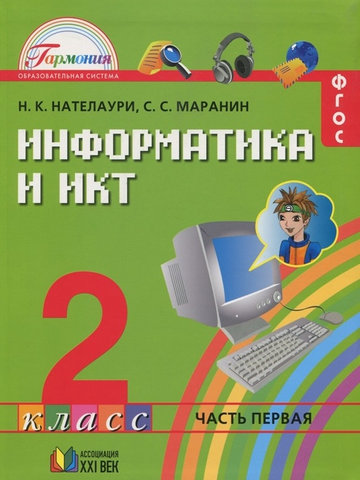
Информатика 2 класс Нателаури год презентации по темам учебника
Класс: 2
Предмет: Информатика
Год:
Издательство:
Авторы: Нателаури Н.К., Маранин С.С.
Язык обучения:
Другие темы из учебника:
Презентация на тему «Знакомство с компьютером» — Информатика , 2 класс
На этой странице вы можете просмотреть и скачать готовую презентацию на тему «Знакомство с компьютером». Данный материал подготовлен в соответствии с учебным планом по предмету Информатика для 2 класса школ России. Презентация разработана как наглядное дополнение к параграфу учебника, автором которого является Нателаури ( год издания).
Основные тезисы и содержание презентации «Знакомство с компьютером»:
Материал структурирован для максимально эффективного усвоения информации. В состав файла входят:
- Информационные слайды: Подробный разбор темы «Знакомство с компьютером» с ключевыми фактами и определениями.
- Визуальные материалы: Качественные изображения, схемы и таблицы, которые упрощают понимание предмета Информатика .
- Методическая база: Содержание полностью соответствует учебнику (автор Нателаури), что делает презентацию идеальной для защиты на уроке или подготовки к СОР/СОЧ.
Технические характеристики файла:
Мы заботимся о том, чтобы вам было удобно работать с контентом на любом устройстве. Данная работа доступна в двух вариантах:
- Формат PPTX: Редактируемый файл для Microsoft PowerPoint. Вы можете изменить текст, добавить свои слайды или настроить дизайн под себя.
- Формат PDF: Статичный файл, который сохраняет верстку и шрифты. Идеально подходит для быстрой печати или просмотра со смартфона.
Как скачать материал?
Чтобы получить презентацию по теме «Знакомство с компьютером» (Информатика , 2 класс), просто нажмите на кнопку скачивания под плеером просмотра. На портале preza.top все материалы доступны бесплатно и без обязательной регистрации. Экономьте время на оформлении и фокусируйтесь на изучении нового материала вместе с нами!