Проект «Мышки» тетрадь проектов презентация для 1 класса, Информатика
Текст выступления:
Проект «Мышки» тетрадь проектов1. Информатика в 1 классе: первые шаги в мире компьютеров
Компьютер, клавиатура и мышь, а ещё — что такое информация и как работать безопасно. Сегодня стартуем с самого простого: научимся видеть, различать и аккуратно выполнять задания с помощью компьютера. Информатика — это не «страшные провода», а понятный способ говорить с миром через знаки.
2. Зачем первокласснику нужна информатика
Информация встречается каждый день: в книге, на табличке, в расписании, на экране телефона и компьютера. На уроке дети учатся замечать её, различать предметы и знаки, выполнять задания по образцу и работать внимательно.
Иногда кажется, что информатика — это только про компьютеры. Но на самом деле это ещё и про умение понимать: что сказано, где написано, что обозначает значок, и что нужно сделать дальше. В этом смысле информатика похожа на тренировку внимательности и аккуратности. Точно так же, как в математике важно понять условие задачи, здесь важно понять «инструкцию в картинках» и «команды в знаках».
3. Что изучает информатика
Что изучает информатика? Здесь несколько ключевых направлений, и каждое помогает шаг за шагом чувствовать себя увереннее.
Тексты, изображения и знаки: учимся понимать, что значит рисунок, надпись, пиктограмма.
Учимся следовать инструкции: выполняем задания по образцу и по шагам, чтобы результат был именно таким.
Команды и действия: осваиваем простое «управление» — нажать, выбрать, перейти дальше.
Внимательность и проверка: замечаем ошибки, исправляем и не спешим.
Безопасная работа: соблюдаем правила, чтобы техника служила помощником, а не источником проблем.
4. Компьютер и его части
У компьютера есть системный блок, монитор, клавиатура и мышь. Монитор показывает изображение, чтобы мы видели результат работы. Клавиатура помогает печатать буквы и цифры, а мышь — выбирать нужные значки.
Представим это как маленькую «команду». Системный блок — как «мозг», который обрабатывает информацию. Монитор — как «окно», через которое мы видим, что происходит. Клавиатура — как способ сообщать компьютеру, что именно написать или выбрать. А мышь — как точный инструмент для управления курсором.
Пусть на иллюстрации будут крупные детали: экран, кнопки клавиатуры, курсор и мышка рядом с компьютером. Так первокласснику проще понять, что и зачем нужно, а не «всё сразу». У компьютера нет магии. Есть части, которые выполняют разные роли — и вместе помогают учиться.
5. Устройства, которые помогают человеку
Устройства, которые помогают человеку, можно представить как помощников в разных ситуациях. Компьютерная техника — это не только «железо», а инструменты для общения с информацией.
Клавиатура — чтобы вводить текст: буквы, цифры и простые команды.
Мышь — чтобы выбирать объекты на экране и перемещаться по заданиям.
Монитор — чтобы видеть результат и понимать, что происходит в программе.
Устройства для звука и связи — чтобы информация могла «приходить» и через аудио, и через сообщения. Главное — помнить: всё используется по правилам и с понятной целью.
6. Порядок работы с заданием на компьютере
Порядок работы с заданием на компьютере лучше представить как цепочку аккуратных шагов: от открытия до сохранения результата. Если помнить эту последовательность, работа становится спокойной — как будто есть маршрут.
Сначала мы открываем нужное задание. Затем смотрим на экран и понимаем, что требуется выполнить. Потом выполняем действия: выбираем, печатаем, исправляем при необходимости. После этого проверяем, всё ли получилось. И в конце обязательно сохраняем результат, чтобы вернуться к нему позже.
Когда шаги идут по цепочке, снижается риск «потерять» работу и легче понять, что делать дальше. Компьютер любит порядок — как тетрадь на парте.
7. Правила безопасной работы за компьютером
Правила безопасной работы за компьютером — это забота о теле и внимании. Когда всё сделано правильно, обучение проходит легче.
Расстояние от глаз до экрана должно быть примерно 50–60 см. Спина остаётся ровной, ноги стоят на полу, а руки лежат удобно на столе, чтобы не уставать лишний раз.
Работать за компьютером первокласснику нужно недолго. Делайте паузы для глаз и отдыха рук по просьбе учителя, чтобы зрение и внимание оставались в порядке.
Экран и провода держим в порядке. Любые действия с техникой выполняются только с помощью взрослого: включить, выключить или подключить — только по инструкции.
Эти правила напоминают правила игры: если соблюдать, можно играть долго и без неприятностей. Информатика — про умение учиться, а не про риск.
8. Рабочее место школьника
Рабочее место школьника — это место, где учёба становится комфортной. Представим несколько небольших сцен, которые помогают увидеть, как оно выглядит в жизни.
«Парта и экран в порядке». Ровная осанка, чистый стол, на экране — понятное задание. Важно, чтобы ничего лишнего не отвлекало: только нужные предметы и аккуратное пространство вокруг.
«Клавиатура удобно под рукой». Кисти лежат комфортно, пальцы готовы к аккуратному нажатию. Не нужно тянуться и напрягаться: работа получается точнее, а ошибки случаются реже.
«Пауза для глаз». В какой-то момент взгляд переводится на расстояние — и глаза отдыхают. Рабочее место не только про скорость, но и про бережность к себе.
Такое место помогает сосредоточиться на задаче и чувствовать уверенность: компьютер не мешает, а поддерживает.
9. Что такое информация
Что такое информация? Информация — это сведения об окружающем мире. Мы получаем её разными способами: глазами, ушами и через чтение. Благодаря информации мы узнаём, что происходит и что нужно сделать.
Её можно увидеть глазами, услышать ушами, прочитать в книге или на экране. Даже короткое сообщение на плакате — это тоже информация. Главное — научиться замечать её вокруг.
Примеры информации для 1 класса: дорожный знак, расписание уроков, объявление и рисунок. Сюда же относятся звук звонка и короткое сообщение, которое мы читаем или слышим в школе.
Информация помогает нам ориентироваться. Если знаки понятны, мы выбираем правильный путь, а расписание подсказывает время урока. Так знания становятся помощниками, а не “просто словами”.
Любопытный факт из истории: ещё задолго до компьютеров люди передавали информацию с помощью знаков, карт, письма и сигналов. Компьютер лишь научился делать то же самое быстрее и точнее — работать с информацией по правилам.
10. Где живёт информация
Где живёт информация? Она не прячется в одном месте — она встречается везде, где есть знаки и сообщения.
В книгах и тетрадях: читаем и узнаём новые сведения.
На экране компьютера и телефона: видим задания, картинки, тексты.
На улице и в школе: дорожные знаки, таблички и объявления.
В звуках: звонок, голос, короткие сообщения.
Понимать, «где живёт» информация, важно потому что без этого трудно найти нужную подсказку. Информатика учит смотреть внимательно и распознавать: это просто картинка или это знак, который сообщает важное.
11. Клавиатура: буквы, цифры и знаки
Клавиатура: буквы, цифры и знаки — это настоящий инструмент для общения с компьютером. Клавиатура состоит из клавиш с буквами, цифрами и специальными знаками. Когда ребёнок нажимает клавишу, на экране появляется соответствующий символ. Так начинается «разговор» с компьютером.
Особенно важны пробел, Enter и Backspace. Пробел ставит расстояние между словами, Enter помогает перейти дальше, а Backspace исправляет ошибку. Для первых упражнений подойдут короткие примеры: имя, число, слово из 3–5 букв.
Здесь полезно помнить простую мысль: клавиши придуманы не случайно. Каждая из них решает свою маленькую задачу. Если знать роль пробела и Enter, текст становится аккуратным. А когда есть Backspace, ошибаться безопаснее: исправление — часть обучения.
12. Как печатается слово на компьютере
Как печатается слово на компьютере? Это тоже последовательность маленьких шагов. Последовательность такая: клавиши → буквы на экране → чтение → исправление при необходимости.
Сначала нажимаются клавиши в нужном порядке. Потом на экране появляется каждая введённая буква. Следующий шаг — чтение: нужно увидеть написанное и проверить, всё ли правильно. Если что-то не совпало, выполняется исправление.
Когда слово печатается по шагам, оно перестаёт казаться «сложной магией». Компьютер просто показывает результат ваших действий. А чтение помогает заметить несоответствия. Так рождается привычка к проверке — очень важная для учебы.
13. Мышь компьютера и курсор
Мышь компьютера и курсор — это способ управлять тем, что происходит на экране. Компьютерная мышь помогает выбирать картинки, кнопки и команды на экране. Дети двигают мышь по столу, а на мониторе меняется положение курсора. Так возникает «управление пальцем-указателем» на расстоянии.
Курсор — это маленький знак на экране, который показывает, куда направлено действие. Он помогает понять: сейчас будет выбран именно тот объект, на который указал ребёнок. Это удобно для игр и простых заданий.
На первых уроках важно освоить щелчок и движение указателя. Щелчок обычно выполняют один раз, аккуратно нажимая кнопку мыши. После выбора нужного объекта ребёнок завершает действие и переходит к следующему шагу.
Хорошая привычка — двигать мышь спокойно и точно. Тогда курсор «послушный», а задания выполняются без лишней суеты. Мышь — не для резких движений, а для точности.
14. Как выглядит окно программы
Как выглядит окно программы — главный ориентир для первоклассника. Обычно окно программы похоже на аккуратную комнату: у неё есть вход, важные детали и место, где происходит работа.
Что внутри окна. Окно программы обычно имеет заголовок, кнопки управления и рабочую область. Внутри окна могут быть задания, картинки, кнопки и поля для ввода. Ребёнок видит, где начинать работу и что нажимать.
Как это понимать первокласснику. Для 1 класса подходят простые экраны с крупными элементами и яркими значками. Детали должны быть понятными и не перегружать внимание. Тогда легче сосредоточиться на нужной задаче и не путаться в элементах окна.
Можно сказать так: окно программы — это навигатор. Оно подсказывает, куда смотреть и что делать. Когда детали крупные и логичные, учёба становится понятной и спокойной.
15. Как сохранить свою работу
Как сохранить свою работу — это навык, который экономит время и нервы. Сохранение помогает не потерять файл и продолжить работу позже.
Сначала выполняется задача: вводятся ответы, собирается результат. Затем нужно выбрать команду сохранения в программе. После этого компьютер записывает работу в файл, а файл получает имя или место хранения, чтобы к нему можно было вернуться. Важно запомнить результат и убедиться, что сохранение выполнено.
Сохранение — как «закрыть тетрадь» и сложить её обратно в портфель. Если не сохранить, можно потерять то, что уже сделано. А если сохранить — появляется уверенность: работа не пропадёт, её можно продолжить на следующем уроке.
Так информатика становится практичной: она помогает не только учиться сейчас, но и сохранять путь, по которому уже прошли.
16. Какие задания подходят первокласснику
Старт обучения информатике удачнее всего делать с заданий, которые напоминают игру, но при этом учат внимательности и аккуратности. В этом возрасте ребёнку важно не «победить любой ценой», а понять: каждое действие имеет смысл.
Во‑первых, подходят короткие задания на знакомство с устройствами. Например, «найди и покажи», «выбери правильную кнопку», «перемести объект мышью». Когда ребёнок связывает клавиатуру, мышь и то, что появляется на экране, уменьшается растерянность — и появляется чувство контроля.
Во‑вторых, отлично работают упражнения на понимание интерфейса: что такое курсор, окно программы, как открывается и закрывается задание. Такие задачки учат ориентироваться, как ориентируются в книге: «где заголовок», «где текст», «что можно менять».
В‑третьих, полезны задания на простые действия по инструкции: сделать один шаг, затем второй. Истории про «кликни — перетащи — проверь» отлично поддерживают последовательность мышления. Важно, что первоклассник привыкает: технология любит порядок, а не хаос.
И, наконец, очень подходят задания на информацию. Не сложные форматы, а понятные: картинка, слово, звук, число. Если ребёнок учится распознавать, что именно передаёт компьютер, он начинает понимать мир вокруг через «сигналы» и «сообщения», а не просто смотрит на экран.
Переходя к следующему шагу, стоит помнить: иллюстрации и короткие сюжеты помогают мозгу удерживать смысл. Поэтому далее — истории, которые легко превратить в картинки и значки.
17. Истории для иллюстраций: кнопки и значки
Когда нужно придумать иллюстрацию, помогают мини‑истории. В них всегда есть персонаж, маленькая цель и узнаваемый символ: кнопка, значок, предупреждение. Такие сюжеты делают изображение «понятным ещё до текста».
История первая — про зелёную кнопку «Старт». Ученик открывает программу, видит экран с задачей и замечает, что кнопки могут вести себя по‑разному. Одна нажимается сразу, другая — только после выбора. Именно так значок объясняет правило: сначала подумай, потом действуй.
История вторая — про значок «Подсказка». Ребёнок застрял на одном шаге, но не паникует: вместо многократных попыток нажимает на подсказку и получает короткий ориентир. По сути, значок становится «маленьким другом», который говорит: «Можно попробовать иначе».
История третья — про предупреждение «Осторожно». На экране появляется сообщение, и персонаж делает паузу: проверяет, куда попадает курсор, и возвращается к правильному решению. Важно, что значок предупреждения учит не спешить — как в реальной жизни, когда виден знак на дороге.
Такие истории помогают в обучении информатике придерживаться спокойного темпа: символы становятся понятными опорами. И всё же техника иногда удивляет — например, ошибкой. Что делать в этот момент, показано дальше.
18. Если на экране появилась ошибка
Ошибка на экране — не «провал», а сигнал. И часто самый ценный навык после первой растерянности — уметь остановиться и действовать по порядку. Именно для этого нужен простой алгоритм: остановиться, проверить, получить помощь.
Сначала нужно сделать паузу и понять: компьютер сообщает о ситуации. Затем важно проверить контекст — что именно было сделано последним, не пропущена ли кнопка или шаг.
Если сообщение подсказывает причину, ребёнок выбирает действие по подсказке. Когда причина не ясна, лучше перейти к следующему шагу: обратиться к инструкции или к взрослому, вместо того чтобы нажимать всё подряд.
Алгоритм работает как «страховка» от лишних действий. Он формирует спокойное отношение к ошибкам: сначала анализ, потом исправление, и только затем новая попытка.
Ниже — логика, которую можно объяснить даже с помощью движения пальца по схеме: шаг за шагом, без суеты.
19. Главные знания после первого урока информатики
После первого урока важно не перегрузить деталями, а закрепить три ключевые идеи — те самые «опорные знания», на которых дальше строится всё обучение.
Первая идея: компьютер состоит из частей, которые работают вместе. Ребёнок понимает, что клавиатура и мышь помогают вводить действия, а курсор и окно программы показывают результат. Так формируется уверенная «карта экрана», без которой любые задания становятся трудными.
Вторая идея — разнообразие информации. Информация бывает в разных формах: в картинках, словах, звуках и числах. Ребёнок приводит примеры и объясняет, как эти формы помогают понимать окружающий мир. Даже простые знаки и короткие сообщения — тоже информация.
Третья идея — учебный «порядок в тетради». Во время проекта ребёнок фиксирует в тетради рисунки, короткие подписи и выводы. Это тренирует аккуратность и привычку оформлять результат. Параллельно закрепляются правила безопасной работы и понятная последовательность действий.
Такая база помогает не только на уроках информатики, но и в любой школьной деятельности: думать шагами, замечать смысл и беречь порядок. А финальный штрих — подведение итогов проекта, который делает первые шаги особенно мягкими.
20. Первые шаги становятся спокойными и уверенными
Проект «Мышки» помогает начать знакомство с компьютером спокойно и интересно. Дети учатся действовать по шагам, замечать информацию вокруг себя и выполнять простые задания аккуратно. Итог — внимание, мышление и уверенность.
Источники
Курзон, О. В. Информатика для начальной школы: методические рекомендации. М.: Просвещение, 2019.
Федеральный государственный образовательный стандарт начального общего образования. Утверждён приказом Минобрнауки России, действующая редакция.
Герасимов, А. А. Безопасность образовательных технологий: санитарные требования при работе с ЭВМ. СПб.: Питер, 2018.
Смирнова, Е. Н. Развитие информационной грамотности младших школьников. М.: Академия, 2020.
Выготский Л. С. Мышление и речь. Собрание сочинений: в 6 т. Том 2. М.: Педагогика, 1982.
Эльконин Д. Б. Психология обучения младших школьников. М.: Знание, 1974.
Пиаже Ж. Речь и мышление ребёнка. М.: Педагогика-Пресс, 1994.
ФГОС начального общего образования: утвержден приказом Министерства просвещения Российской Федерации. М.: Просвещение, действующая редакция.
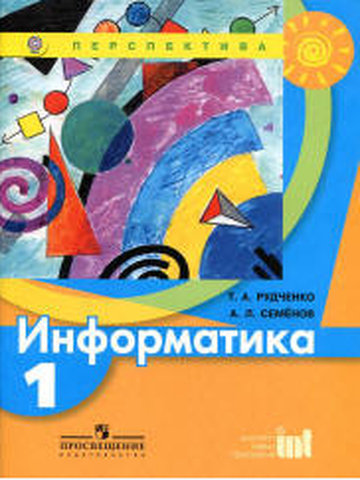
Информатика 1 класс Рудченко год презентации по темам учебника
Класс: 1
Предмет: Информатика
Год:
Издательство:
Авторы: Рудченко Т.А., Семёнов А.Л. / Под ред. Семёнова А.Л.
Язык обучения:
Другие темы из учебника:
Презентация на тему «Проект «Мышки» тетрадь проектов» — Информатика , 1 класс
На этой странице вы можете просмотреть и скачать готовую презентацию на тему «Проект «Мышки» тетрадь проектов». Данный материал подготовлен в соответствии с учебным планом по предмету Информатика для 1 класса школ России. Презентация разработана как наглядное дополнение к параграфу учебника, автором которого является Рудченко ( год издания).
Основные тезисы и содержание презентации «Проект «Мышки» тетрадь проектов»:
Материал структурирован для максимально эффективного усвоения информации. В состав файла входят:
- Информационные слайды: Подробный разбор темы «Проект «Мышки» тетрадь проектов» с ключевыми фактами и определениями.
- Визуальные материалы: Качественные изображения, схемы и таблицы, которые упрощают понимание предмета Информатика .
- Методическая база: Содержание полностью соответствует учебнику (автор Рудченко), что делает презентацию идеальной для защиты на уроке или подготовки к СОР/СОЧ.
Технические характеристики файла:
Мы заботимся о том, чтобы вам было удобно работать с контентом на любом устройстве. Данная работа доступна в двух вариантах:
- Формат PPTX: Редактируемый файл для Microsoft PowerPoint. Вы можете изменить текст, добавить свои слайды или настроить дизайн под себя.
- Формат PDF: Статичный файл, который сохраняет верстку и шрифты. Идеально подходит для быстрой печати или просмотра со смартфона.
Как скачать материал?
Чтобы получить презентацию по теме «Проект «Мышки» тетрадь проектов» (Информатика , 1 класс), просто нажмите на кнопку скачивания под плеером просмотра. На портале preza.top все материалы доступны бесплатно и без обязательной регистрации. Экономьте время на оформлении и фокусируйтесь на изучении нового материала вместе с нами!