Обратные действия презентация для 2 класса, Информатика
Текст выступления:
Обратные действия1. Обратные действия в информатике: как вернуть всё назад
Компьютер может не только выполнять шаги, но и помогать исправлять ошибки. Удобная идея: иногда проще откатиться, чем начинать заново.
2. Где дети встречают обратные действия в работе с компьютером
Во многих учебных программах и играх встречается кнопка «назад». В текстовом редакторе «Отменить» убирает ошибку, а в корзине удалённый файл можно вернуть. Уже здесь заметна важная мысль: действия в интерфейсе часто «приглашают» исправлять их парно.
3. Команда «Отменить» и её значение
Команда «Отменить» убирает последнее действие. Если рисуется лишняя линия, напечатана неверная буква или картинка сдвинулась случайно — всё можно вернуть на один шаг назад.
У многих программ рядом есть подсказка: стрелка влево или слово Undo. Это помогает быстро понять, куда нажимать, даже когда ещё не выучены все значки.
«Отменить» — одно из самых простых и полезных действий в любой программе. Оно снимает напряжение: не нужно паниковать, когда что-то пошло не так. Спокойное исправление становится частью процесса, а не «поломкой», которую надо бояться.
4. Команда «Повторить» как противоположное действие
После отмены иногда хочется вернуть исправление обратно. Тогда включается команда «Повторить»: она снова делает действие, которое было убрано, если ясно, что всё получилось правильно.
Иногда эта команда называется Redo. Пара «Отменить» и «Повторить» показывает две стороны одной логики: шаг назад и шаг снова вперёд. Никакой магии — только управляемая история действий.
Для детей это особенно удобно: можно попробовать исправить, затем вернуться к нужному варианту, если заметили, что выбор был не тем. В итоге работа становится увереннее и аккуратнее — как в игре с подсказками.
5. Удаление и восстановление файлов
Удаление — это не всегда «исчезновение навсегда». Часто файлы сначала попадают в корзину, а значит, у пользователя появляется шанс восстановить то, что было удалено по ошибке.
В файловых программах обычно есть понятные варианты: удаление убирает объект из активного списка, а восстановление возвращает его обратно в рабочее состояние. Так интерфейс учит: «ошибка» может быть исправлена, и у неё не обязательно должны быть драматичные последствия.
Важно понимать смысл кнопок: корзина — как временная «передышка», а не финальная точка. Поэтому правильная стратегия — сначала проверить восстановление, а только потом окончательно соглашаться с удалением.
6. Как отменяется последнее действие
Схема легко читается как маленький маршрут: от ошибки к исправлению, а при необходимости — к возвращению выбранного варианта.
В программе обычно работает логика «история шагов»: сначала происходит действие, затем появляется ошибка или ощущение, что сделано не то. Тогда включается команда отмены, которая откатывает последнее.
Но бывает и другая ситуация: после отмены становится ясно, что исправление не требовалось. Тогда — при необходимости — выбирается путь «ошибка → отмена → повтор». Получается аккуратный цикл: можно двигаться назад и снова вперёд, пока результат не станет правильным.
Главная мысль проста: команда отмены предназначена для управления, а не для наказания. Она помогает научиться пробовать, ошибаться и быстро возвращаться к нужному решению.
7. Клавиши и значки, которые помогают вернуть назад
Чтобы возвращаться назад было легко, интерфейс часто подсказывает сразу несколькими способами. Где-то это изогнутая стрелка, где-то привычные слова, а иногда — комбинации клавиш.
В школьной практике это помогает быстрее освоить навыки: ребёнок не только учится действию, но и запоминает его «ключ». Если в одном приложении видна стрелка и подпись, а в другом — похожий значок, мозг распознаёт знакомый паттерн.
Такие подсказки особенно важны для 8–10 лет: внимание держится дольше, когда есть визуальные ориентиры. Интерфейс словно говорит: «не теряйся — шаг можно откатить».
8. Стрелка назад на экране компьютера
Изогнутая стрелка влево на экране обычно означает отмену последнего действия. По ощущениям это как подсказка: «верни предыдущий шаг».
Часто рядом можно увидеть второй значок для обратного движения. Это важная привычка: интерфейс показывает, что действия имеют направление и смысл. Благодаря этому ребёнок меньше угадывает и больше понимает.
Иногда рядом показывают стрелку вправо — это повторение. Тогда видно: «назад» и «вперёд» — не одно и то же, а разные команды.
Так ребёнок учится думать логически: отмена возвращает состояние назад, а повтор — возвращает действие, когда отмена оказалась лишней или исправление сделали случайно. Для младших школьников такие символы действительно запоминаются, потому что они визуально похожи на понятный жест.
9. Обратные действия в рисовании на компьютере
Рисование на компьютере — отличная тренировка обратных действий. Здесь ошибка заметна сразу: линия получилась не там, цвет оказался не тот, а картинка чуть съехала.
Сначала выбирается инструмент и начинается мазок или линия. Затем появляется момент «ой»: например, случайно проведена линия там, где не планировалось. В этот момент в игре включается идея шаг назад.
После отмены можно попробовать снова и получить нужный результат. Если же отменили лишнее или поняли, что исходная линия была лучше, включается повтор — и работа возвращается в правильное состояние.
По такой логике ребёнок привыкает не бояться изменений. В рисовании важна смелость экспериментировать, а обратные действия превращают эксперименты в безопасную тренировку.
10. Обратные действия в наборе текста
При наборе текста легко промахнуться: нажать не ту букву, поставить лишний пробел или случайно сработать клавишей удаления. Тогда текст меняется — и это нормальная часть работы.
Команда отмены возвращает текст к предыдущему виду. Ребёнок видит, как исчезает только что введённая буква или целое слово, и понимает: компьютер хранит последние шаги при письме.
Когда ошибка уже исправляется, вовсе не обязательно стирать всё вручную. Обратные действия помогают аккуратно подправить то, что изменилось последним, и продолжить работу дальше — как будто страница становится «мягкой», и её можно слегка поправить.
11. Почему обратное действие не всегда возвращает всё полностью
Хотя отмена кажется волшебной, иногда она работает не «на все времена». Иногда после нескольких действий возвращается не весь результат, а лишь часть изменений.
Причина обычно в том, что у программы есть ограниченный список последних шагов. Ещё один фактор — время: если прошло много операций или файл был закрыт, история может «сжаться», и команда становится недоступной.
Идея такая: обратные действия чаще всего хороши именно для недавних ошибок. Поэтому полезная стратегия — использовать «Отменить» сразу, пока шаги ещё свежие.
В результате не появляется разочарование, а появляется правильное ожидание: отмена возвращает самое последнее изменение, и более ранние шаги могут остаться такими, как были. Это превращает интерфейс в понятного помощника, а не в непредсказуемую загадку.
Источник этой логики — справки и учебные материалы по интерфейсам программ, которые в разных приложениях описывают работу отмены.
12. Как не бояться ошибок при работе за компьютером
Ошибки — нормальная часть обучения, а обратные действия помогают сделать эту часть комфортной. Когда есть команда «Отменить», появляется ощущение контроля: случайность можно исправить.
Чтобы страх становился меньше, полезно помнить простые опоры интерфейса: стрелки назад и вперёд, кнопки undo/redo и понятные подсказки. Тогда любой неверный шаг превращается в проверку: «что будет, если так?»
Так формируется уверенность: ребёнок пробует, сравнивает результат и выбирает лучший вариант. Компьютер перестаёт быть экзаменом, который надо «сдать без ошибок», и становится тренажёром для мышления.
Именно поэтому обратные команды так ценны в образовательных программах: они поддерживают спокойное исследование, а не наказание за неточность.
13. Две стрелки: назад и снова вперёд
Слева обычно рисуют стрелку влево — это отмена. Она помогает вернуться на шаг назад, если что-то получилось не так. И если требуется — отмену можно сделать снова и снова, шаг за шагом.
Но логика не заканчивается на «назад». Справа часто появляется стрелка вправо — повторение. Она возвращает действие обратно, когда отмена была лишней или когда ошибку исправили случайно.
Такая пара формирует понятный алгоритм в голове: назад — чтобы исправить неверное действие, и снова вперёд — чтобы подтвердить нужный вариант. В итоге обучение становится аккуратным и предсказуемым, а не хаотичным.
14. Типичные ошибки при использовании обратных команд
Есть несколько типичных ситуаций, когда дети думают, что «команда работает не так», хотя причина чаще в привычках.
Иногда нажимают «Отменить» слишком много раз и убирают не только ошибку, но и то, что было сделано правильно. Поэтому важно смотреть на изменения после каждого шага и останавливаться вовремя.
Ещё одна частая ошибка — перепутать отмену и удаление. Отмена возвращает прежний результат, а удаление убирает объект из работы. Если не различать эти действия, можно потерять нужный файл или элемент.
Бывает и другое: ребёнок ищет кнопку восстановления не в той программе. Например, в приложении для рисунка значки могут отличаться от значков браузера или текстового редактора. Тогда важно проверять название команды на экране.
И наконец, иногда путают стрелки направления — где «назад», а где «вперёд». Тогда отмена может сработать не так, как ожидалось. Внимательные значки и подписи помогают быстро выбрать правильное действие без лишних попыток.
15. Как вернуть удалённый файл
Возвращение удалённого файла обычно выглядит как короткий путь внутри файловой программы. Логика такая: удаление часто отправляет файл в корзину — и это дает шанс на восстановление.
Сначала пользователь видит, что файл удалён, и это подтверждается изменением в списке. Затем проверяется место, куда «переехал» файл — корзина или аналогичный раздел.
Если в корзине файл есть, дальше выбирается восстановление. После этого элемент возвращается обратно в рабочее хранилище и снова доступен.
Если же файл не найден в корзине, значит, либо удаление было окончательным, либо история действий уже не сохраняется в рамках программы. Тогда полезно не паниковать: проверка корзины — самый первый и самый частый шаг в восстановлении.
Таким образом, возвращение удалённого файла — это не просто «нажатие кнопки», а последовательность понятных действий: удаление → корзина → восстановить. И в этой последовательности обратные действия показывают свою главную пользу: они защищают от случайностей и дают время исправить решение.
16. Где обратные действия встречаются в жизни ребёнка
Когда в голове появляется правило «можно вернуться», мир становится спокойнее. Обратные действия — это как кнопки “я передумал” и “сделаем снова”, только в разных бытовых и учебных ситуациях они прячутся под разными названиями.
Во‑первых, это исправления в простых делах: переписать предложение в тетради, стереть лишнее в рисунке или аккуратно поправить слово. В цифровом мире этому соответствует логика отмены и повтора: ошибку можно убрать без драм, а удачный вариант можно быстро повторить.
Во‑вторых, обратные действия встречаются в играх и приложениях. В игровом меню часто есть «назад» — как будто персонаж делает шаг там, где снова можно выбрать путь. Именно так формируется привычка: «если не получилось — это не конец, а сигнал попробовать иначе».
В‑третьих, они живут в обучении и творчестве: набор текста, создание сообщения, оформление проекта. Ребёнок делает, проверяет и корректирует, а обратные команды помогают оставаться уверенным. Такой подход поддерживает распространённую в педагогике идею: практика с возможностью безопасной ошибки улучшает обучение.
Наконец, обратные действия постоянно встречаются в повседневном цифровом движении: отменить случайное действие, восстановить то, что исчезло, и снова найти нужную команду по подсказке направления. Благодаря этому ребёнок постепенно понимает, что компьютер — не «волшебник, который всё испортит», а помощник с понятными правилами.
17. Короткие правила запоминания
Чтобы уверенно пользоваться командами, полезны короткие правила. Они работают как мини‑заклинания, которые держат порядок в голове.
Первое правило: «Отменить» убирает последнее действие, как будто делается шаг назад. «Повторить» делает то же действие снова, если вы передумали или исправление оказалось случайным. Так ошибка превращается в эксперимент.
Второе правило: удаление — это не всегда «конец истории». Удаление убирает объект из текущего списка, а восстановление возвращает его обратно. Поэтому если что-то исчезло, разумнее искать восстановление, а не паниковать и искать «другой похожий значок».
Третье правило: стрелки тоже говорят. Стрелка влево чаще означает «назад», а стрелка вправо — «вперёд». Эти подсказки помогают быстрее находить нужные команды в разных программах и не путаться, даже если интерфейс другой.
Плавный вывод перед следующей частью простой: раз уж обратные действия работают по понятному смыслу, важно увидеть общий порядок исправления ошибки. Это похоже на маршрут по карте, где знаки встречаются в одинаковой логике.
18. Порядок действий при исправлении ошибки
Представим универсальную последовательность — она подходит для рисунка, текста и даже простых файлов. Как в хорошо организованной библиотеке: сначала уточняем, что именно сделали, затем выбираем правильную команду и только после этого закрепляем результат.
Сначала мозг ловит момент: «что пошло не так?» Потом действие можно отменить, то есть вернуться на шаг назад. Если нужно продолжить проверку и выбрать тот же вариант заново, применяется повторение. Если же исчез объект, а ошибка связана с удалением, разумно перейти к восстановлению и вернуть элемент в работу. И завершающий этап — принять исправленный вариант и двигаться дальше.
Теперь — в форме шагов, как это обычно выглядит в программе.
Порядок: сначала определить ошибку. Затем отменить последнее действие. Потом, если требуется повторить тот же шаг, выбрать команду повторения. Если ошибка проявилась как исчезновение объекта — выполнить восстановление. И только после того, как всё стало правильно, подтвердить результат и продолжить работу.
Так формируется привычка: исправление ошибки не хаотично. Оно похоже на аккуратный ремонт: есть последовательность, есть нужные инструменты, и результат предсказуем.
19. Компьютер как помощник, который умеет возвращать назад
Компьютер помогает не только «делать», но и «исправлять». В этом его особая сила: обратные действия делают процесс похожим на мягкий тренажёр, где ошибку можно превратить в подсказку.
История первая — про тетрадь, которая всё помнит. Иногда кажется, что слово уже не спасти, но достаточно вернуть шаг назад — и курсор будто возвращается к моменту выбора. Ошибка исчезает без следа, а на душе становится спокойнее: значит, исправлять безопасно.
История вторая — про рисунок, где линии дружат с прошлым. Провели кистью не туда — и можно отступить назад: палитра будто возвращает время к нужной секунде. Если линия вдруг оказалась случайной, повторение возвращает выбранный штрих, чтобы сравнить варианты.
История третья — про файл, который «пропал» и снова находится. Удаление в списке может выглядеть как исчезновение, но восстановление будто открывает старый ящик: предмет возвращается обратно в работу. Так компьютер превращает «ой!» в «понятно, что делать дальше».
20. Главная идея темы: обратные действия помогают исправлять и понимать
Обратные действия связывают каждое действие с его результатом. Команды отмены, повтора, удаления и восстановления делают работу безопаснее: ребёнок меньше боится ошибок и увереннее трудится с рисунками, текстом и файлами.
Источники
Грейс, Б. В. Психология обучения младших школьников работе с цифровыми интерфейсами. М.: Просвещение, 2019.
Норман, Д. А. Дизайн привычных вещей. М.: Символ-Плюс, 2017.
Поляков, К. А. Основы информатики в начальной школе: учебно-методические материалы. М.: Бином, 2020.
Справки и учебные материалы по интерфейсам программ: разделы Undo/Redo и Работа с корзиной (в зависимости от приложения).
Браун С. Учимся с компьютером: навигация, исправления и безопасная практика. — М.: Педагогика, 2018.
Выготский Л. С. Мышление и речь. — М.: Педагогика, 1999.
Джонсон Д., Джонсон Р. Обучение в сотрудничестве и формирование учебных стратегий. — М.: Просвещение, 2012.
Норман Д. Дизайн привычных вещей. — М.: Интеллектуальная литература, 2017.
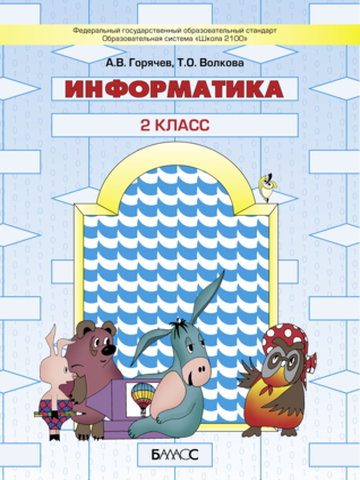
Информатика 2 класс Горячев год презентации по темам учебника
Класс: 2
Предмет: Информатика
Год:
Издательство:
Авторы: Горячев А.В., Волкова Т.О.
Язык обучения:
Другие темы из учебника:
Презентация на тему «Обратные действия» — Информатика , 2 класс
На этой странице вы можете просмотреть и скачать готовую презентацию на тему «Обратные действия». Данный материал подготовлен в соответствии с учебным планом по предмету Информатика для 2 класса школ России. Презентация разработана как наглядное дополнение к параграфу учебника, автором которого является Горячев ( год издания).
Основные тезисы и содержание презентации «Обратные действия»:
Материал структурирован для максимально эффективного усвоения информации. В состав файла входят:
- Информационные слайды: Подробный разбор темы «Обратные действия» с ключевыми фактами и определениями.
- Визуальные материалы: Качественные изображения, схемы и таблицы, которые упрощают понимание предмета Информатика .
- Методическая база: Содержание полностью соответствует учебнику (автор Горячев), что делает презентацию идеальной для защиты на уроке или подготовки к СОР/СОЧ.
Технические характеристики файла:
Мы заботимся о том, чтобы вам было удобно работать с контентом на любом устройстве. Данная работа доступна в двух вариантах:
- Формат PPTX: Редактируемый файл для Microsoft PowerPoint. Вы можете изменить текст, добавить свои слайды или настроить дизайн под себя.
- Формат PDF: Статичный файл, который сохраняет верстку и шрифты. Идеально подходит для быстрой печати или просмотра со смартфона.
Как скачать материал?
Чтобы получить презентацию по теме «Обратные действия» (Информатика , 2 класс), просто нажмите на кнопку скачивания под плеером просмотра. На портале preza.top все материалы доступны бесплатно и без обязательной регистрации. Экономьте время на оформлении и фокусируйтесь на изучении нового материала вместе с нами!